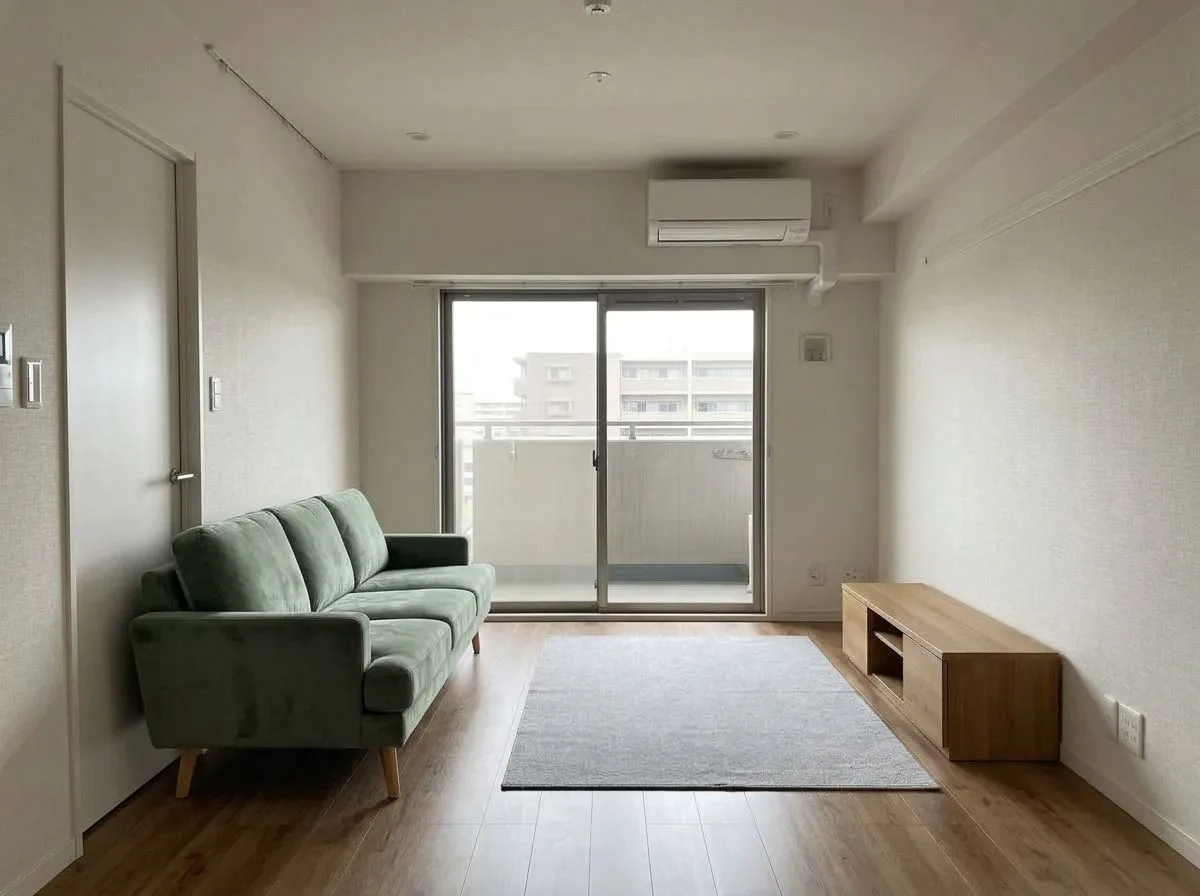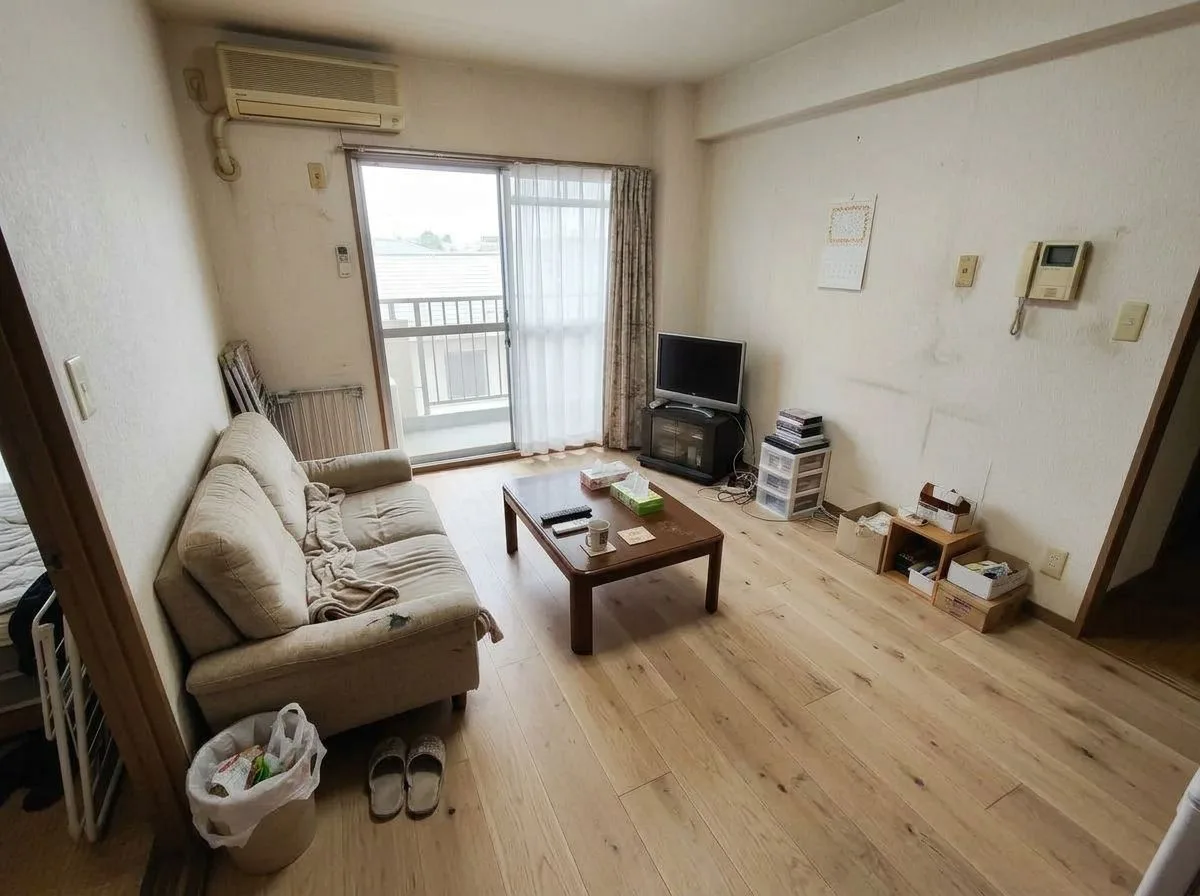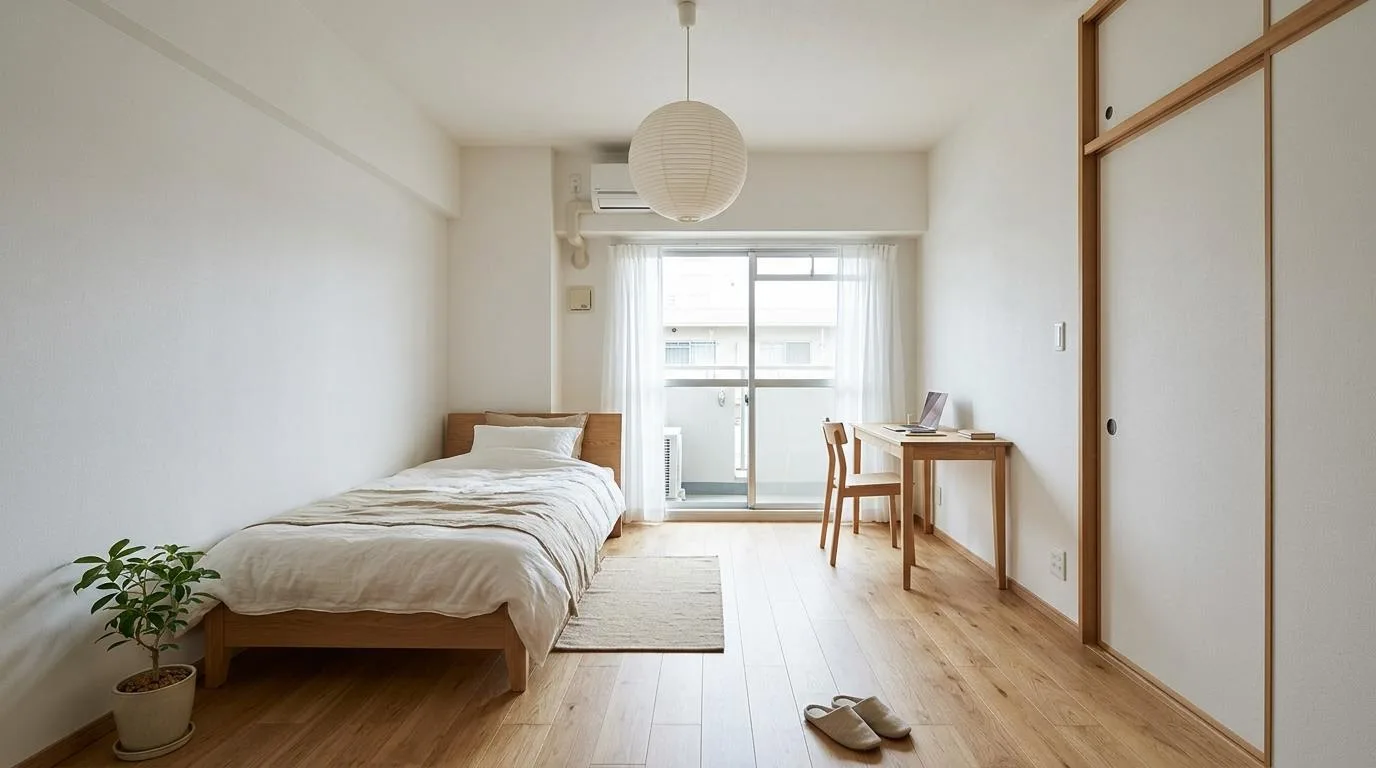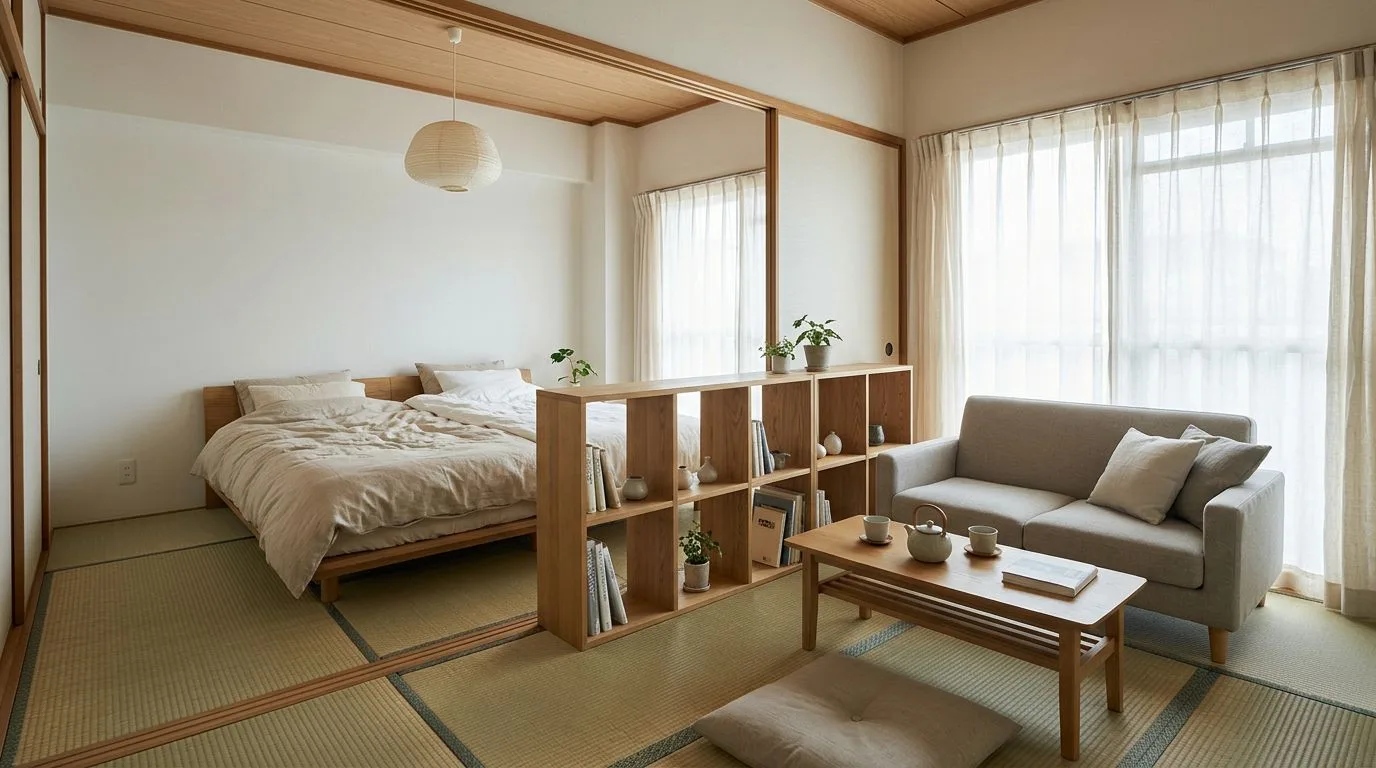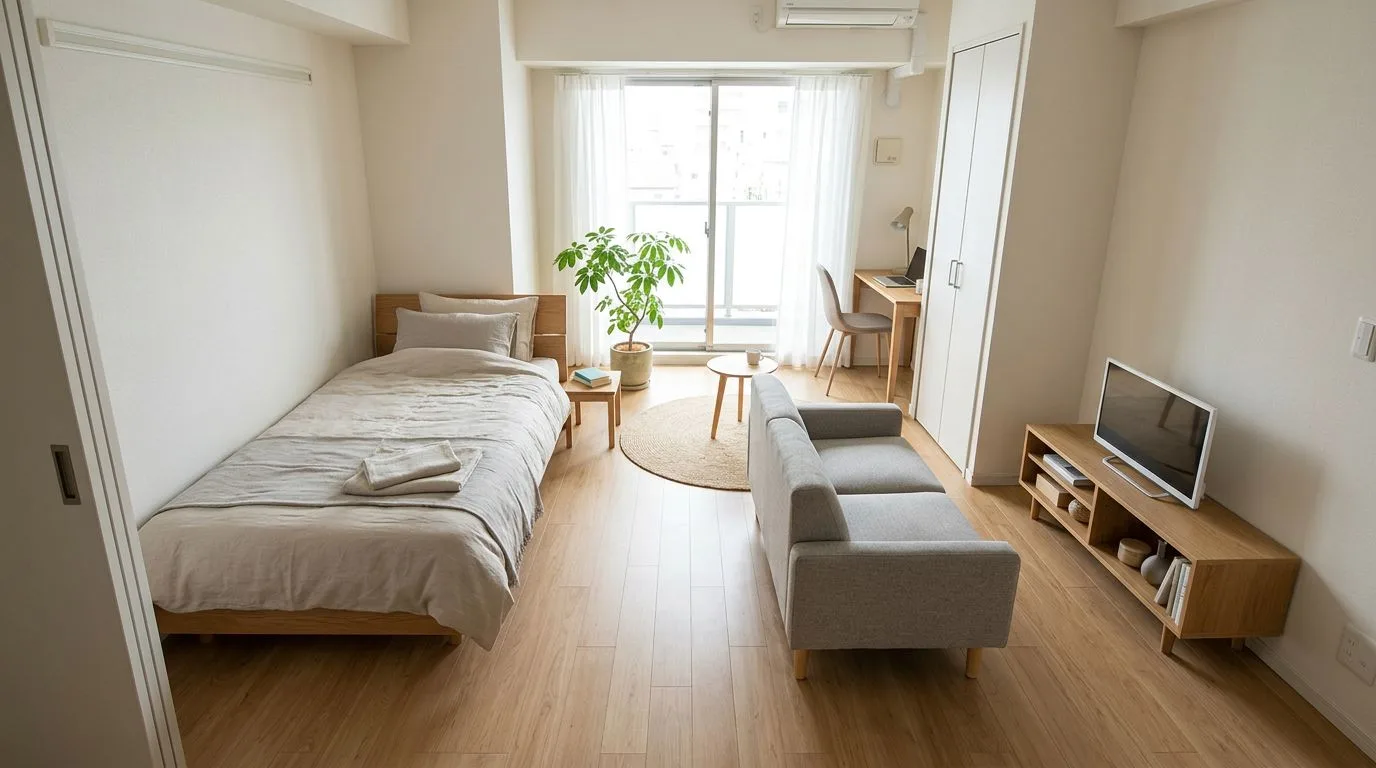


ソファの向きを変えるだけで、部屋は驚くほど使いやすくなることがあります。ただ、それを試すには重い家具を一度動かすしかありませんでした。動かしてみて「前のほうがよかった」と元に戻す、あの徒労感を知っている方は多いはずです。
部屋のレイアウトアプリには、大きく分けて2つのタイプがあります。寸法を入れて間取り図の上に家具の図形を並べるタイプと、部屋の写真をもとに、模様替えしたあとの姿を画像で見せるタイプ。DecorAIは後者です。このページでは、写真ベースのレイアウトシミュレーションで何がわかり、何がわからないのかを、実際の手順と合わせて紹介します。
写真で部屋のレイアウトをシミュレーションするには
DecorAIの「AIインテリアデザイナー」に今の部屋の写真を1枚読み込み、「ソファを左の壁へ」「窓の前は空ける」などの配置の希望を書いて生成すると、同じ部屋で家具の配置を変えた完成イメージが通常10秒以内にできます。条件を変えて2〜3案つくり、見比べて選ぶのが基本です。1日3回まで無料で、会員登録は不要。寸法入りの図面はつくれないため、選んだ案は最後にメジャーで確かめます。
写真から部屋のレイアウトを変えるアプリでできること
AIインテリアアプリのDecorAIは、写真に写った壁、窓、天井の高さ、撮影アングルを保ったまま、家具の種類や位置、色、照明を描き直します。部屋そのものの形は変わらないので、「自分の部屋で、この配置にしたらどう見えるか」をそのまま確かめられます。
レイアウトの「見え方」を、自分の部屋の写真で比べられる
配置を考えるとき、いちばん想像しにくいのは圧迫感と抜け感です。背の高い棚をドアの横から窓際に移したら、部屋の奥まで視線が通るのか。ソファを壁に寄せたら、床はどのくらい見えるのか。図形を並べただけでは伝わりにくいこうした感覚を、写真のままの画角で見られるのが、写真ベースのレイアウトアプリの強みです。
家具の配置と一緒に、色や照明のレイアウトも変わる
生成される画像は、家具の位置だけでなく、ラグの大きさや照明の置き場所、カーテンの色まで含めた「部屋全体」の姿です。家具はそのままで位置だけ変えたいのか、買い替えも含めて考えたいのかは、デザイン設定と文章の指示で伝えます。今の家具を残したいときは、そう書き添えるのが近道です。
レイアウトの相談相手もアプリの中にいる
配置そのものに迷ったら、AIルームプランナーの「Milo」に、家具のサイズ選びや動線、レイアウトを日本語で相談できます。「8畳のリビングにダイニングテーブルとソファを両方置きたい」といった相談を先にしておくと、画像を生成するときの指示も具体的になります。
レイアウトを見直したくなる、よくある悩み
写真ベースのレイアウトシミュレーションが特に役立つのは、次のような「理由ははっきりしないけれど、なんとなく使いにくい」部屋です。
- ソファやテレビの向きが、窓やベランダへの出入りとぶつかっている
- ドアを開けた瞬間に、背の高い家具が目に入って圧迫感がある
- ダイニングとくつろぐ場所の境目があいまいで、どこも落ち着かない
- 在宅ワークの机を置く場所が決まらず、食卓で仕事をしている
- 子どもが独立した、ひとり暮らしを始めたなど、暮らし方が変わったのに配置は昔のまま
こうした悩みは、家具を買い足すより、今ある家具の位置を変えるだけで解決することが少なくありません。まず配置を変えた画像を見てから、買うかどうかを考えても遅くありません。
部屋のレイアウトを2案つくって見比べる
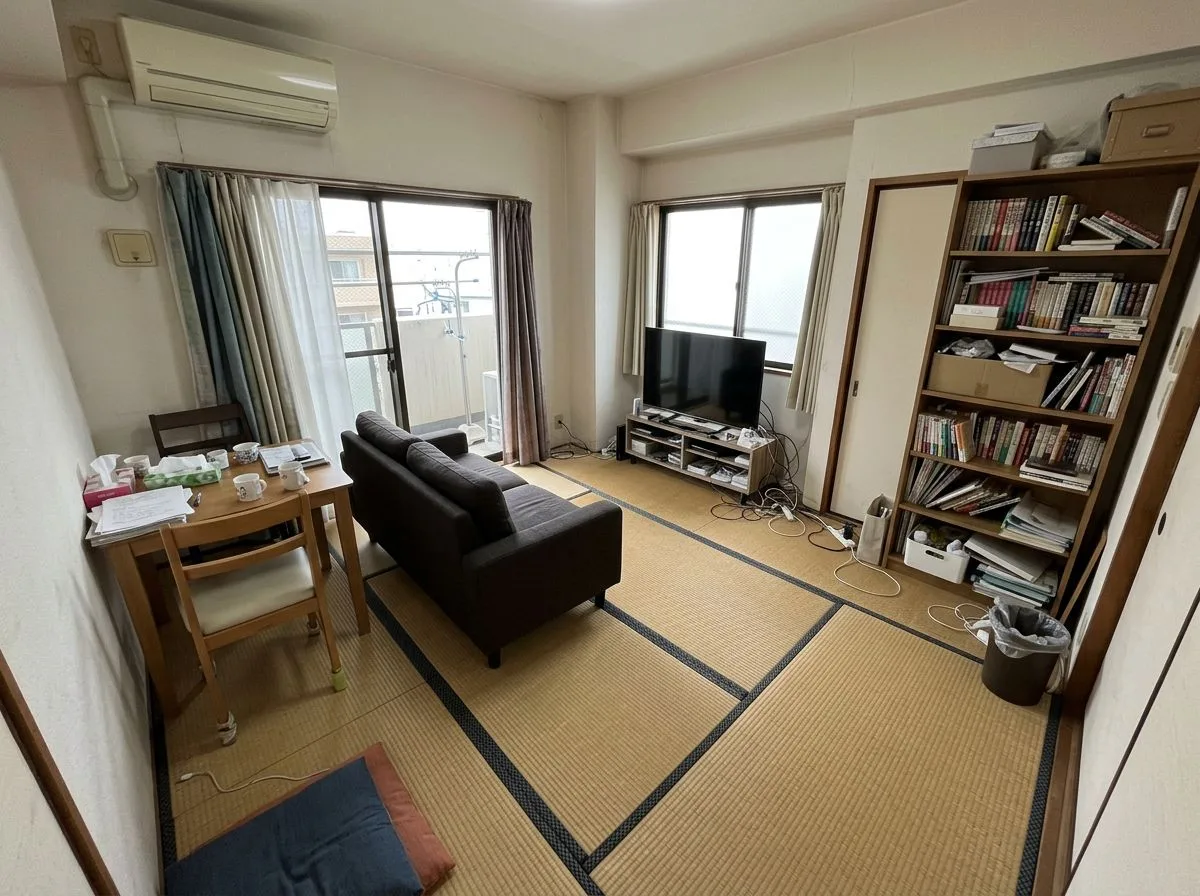
ここからは、実際のレイアウトシミュレーションの例を見ていきます。元の部屋は、ベランダに出る掃き出し窓と腰高窓の2つの窓がある畳の居間です。濃い色のソファが部屋の真ん中に置かれ、掃き出し窓へ向かう通り道をさえぎっています。左の壁際には椅子2脚の小さなテーブル、腰高窓の前にテレビ台、ふすまの横には天井近くまである本棚。床にはテレビまわりのコードが伸びています。毎日ここを通るたびに、少しずつ不便を感じるタイプの配置です。
レイアウト案A:ソファを壁に寄せ、窓際に丸テーブルを置く
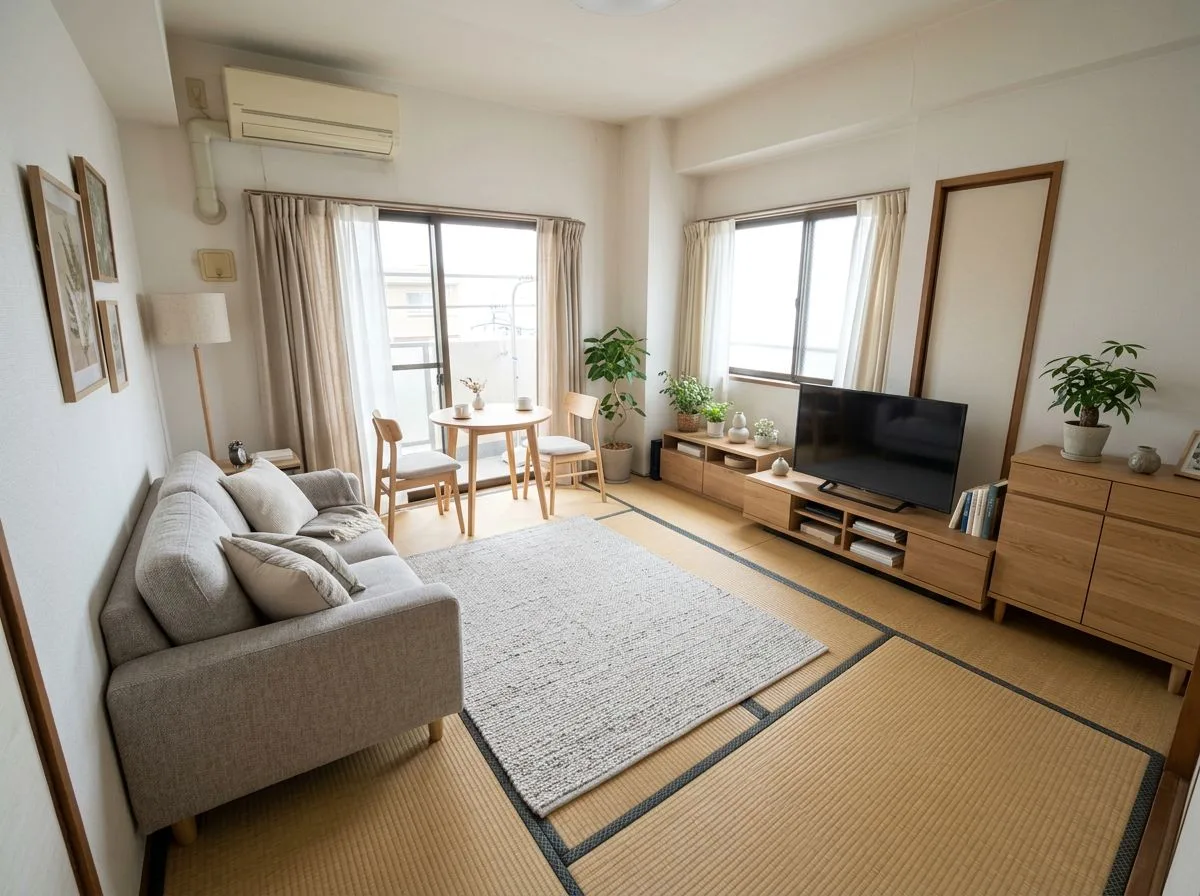
案Aでは、明るいグレーのソファを左の壁に寄せ、右側の窓の下に低いテレビボードを置いて向かい合わせにしました。掃き出し窓のそばには2人用の丸いダイニングテーブルと椅子2脚。ふすま横の背の高い本棚は、腰の高さほどのキャビネットに替えています。部屋の真ん中にはラグを敷き、「くつろぐ場所」の範囲をはっきりさせました。
冒頭のビフォーアフターがこの案Aです。ソファが壁際に移っただけで部屋の真ん中が空き、入口からベランダまで歩きやすくなりました。背の高い本棚がなくなったことで、右側の壁もすっきり見えます。
レイアウト案B:L字ソファを奥に置き、真ん中の床を空ける
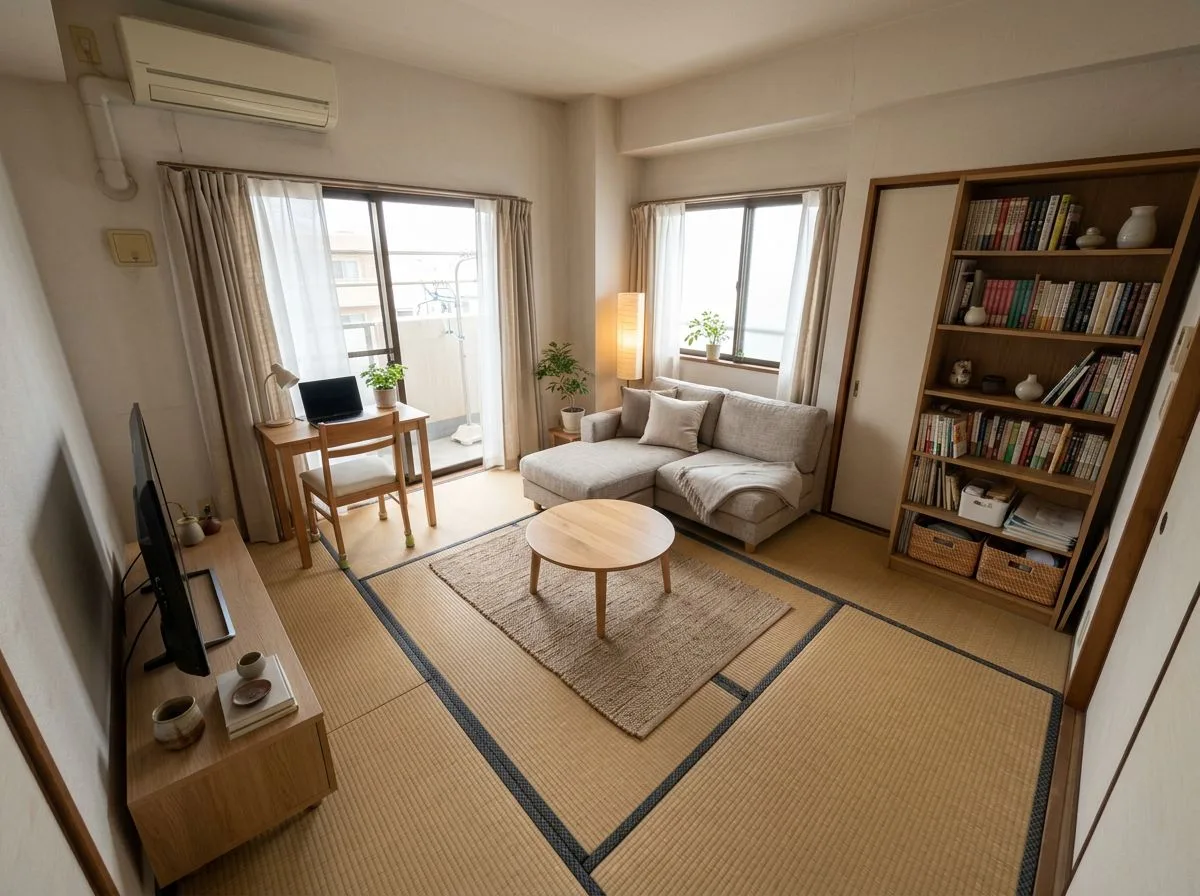
案Bは、まったく違う考え方です。腰高窓の下、部屋の奥の角にコンパクトなL字ソファを置き、テレビボードは手前の左の壁へ。ダイニングテーブルはやめて、掃き出し窓のそばに小さなデスクと椅子を置きました。真ん中には丸いローテーブルとジュートのラグ。ふすま横の本棚は残し、フロアランプが角を照らします。
2つのレイアウトから、暮らし方で選ぶ
AとBに正解・不正解はありません。分かれ目は、この部屋で何をするかです。
- 家で食事をとることが多いなら案A。丸テーブルが窓際にあり、食事とくつろぎの場所が分かれています。
- 在宅ワークの時間が長い、本が多いなら案B。窓際のデスクは日中明るく、ソファとの距離も取れます。本棚をそのまま使えるのも利点です。
- 床で過ごす時間が長い、ヨガやストレッチをする、子どもが遊ぶ、といった場合も案Bの「真ん中が空く」配置が向いています。
見比べるときは、おしゃれかどうかより先に、ドアから窓まで歩くときの道筋を指でなぞってみてください。家具をよけて曲がる回数が少ない案ほど、毎日の使い勝手はよくなります。
レイアウト案を比べるときのチェックポイント
2枚の画像を見比べるときは、印象だけで決めず、次の4点を順に見ていくと迷いにくくなります。
- 窓とドアの前が空いているか(光と出入り)
- ドアから見たとき、正面に背の高い家具がないか(圧迫感)
- 座る場所からテレビや窓がどう見えるか(くつろぎやすさ)
- 掃除機をかけるとき、家具を動かさずに済むか(毎日の手間)
家族と暮らしているなら、画像を共有して意見を聞くのもおすすめです。言葉で「ソファを左に」と説明するより、完成イメージを1枚見せるほうが、ずっと話が早く進みます。
部屋のレイアウトアプリ、写真型と間取り図型の違い
部屋のレイアウトアプリを探すと、間取り図や3Dモデルの上に家具を並べるタイプもたくさん見つかります。どちらが優れているというより、得意なことが違います。目的に合わせて使い分けるのが現実的です。
| 比べる点 | 写真から生成するAI(DecorAIなど) | 間取り図・3Dで配置するツール |
|---|---|---|
| 始めるのに必要なもの | 部屋の写真1枚 | 部屋の寸法、窓やドアの位置の入力 |
| わかること | 完成後の見え方、色、明るさ、圧迫感 | 家具が収まるか、通路が何cm残るか |
| 寸法の正確さ | 目安。寸法は保証されない | 入力した数値の範囲で正確 |
| かかる時間 | 1案あたり通常10秒以内 | 採寸と入力に時間がかかる |
| 向いている場面 | 配置の方向性を決める、家族と完成イメージを共有する | 大型家具の購入前、リフォームの計画、引っ越し前の割り付け |
写真型のレイアウトアプリが向いているとき
「なんとなく使いにくい」「もっと広く見せたい」と感じていて、どの方向に変えればいいかがまだ決まっていない段階です。数分で何案も見られるので、考える材料を集めるのに向いています。採寸が苦手な方や、パートナーや家族に「こういう感じにしたい」と見せたい場面でも役立ちます。
間取り図型のレイアウトツールが向いているとき
幅200cmのソファが壁に収まるか、ベッドを置いたあと通路が何cm残るか、といった「数字の答え」がほしいときです。DecorAIは寸法入りの間取り図やCAD図面、3Dウォークスルーはつくれません。方向性を写真型で決め、細かい割り付けを紙の方眼やメジャーで詰める、という組み合わせがいちばん失敗しにくい流れです。
AIで部屋のレイアウトをシミュレーションする手順
使うのは、DecorAIのAIインテリアデザイナーです。iPhone、iPad、Androidのアプリのほか、パソコンのブラウザから使えるWebアプリでも同じ流れで進められます。
手順1:レイアウトがわかる角度で部屋を撮る
部屋の入口か隅に立ち、胸の高さでカメラを水平に構えます。床と左右の壁、窓が入るように撮るのがコツです。床が写っていないと、家具をどこに置けるかをAIが判断しにくくなります。照明をつけて明るく撮り、超広角レンズは避けましょう。片づけは不要です。
手順2:部屋の種類を選び、スタイルはレイアウト比較の間は固定する
写真を読み込み、リビング、寝室、書斎など部屋の種類を選びます。スタイルは今の雰囲気に近いもので構いません。レイアウトを比べたいときは、スタイルを毎回変えると配置の違いがわかりにくくなるので、同じスタイルのまま配置だけを変えていくのがおすすめです。
手順3:レイアウトに効くデザイン設定を組み合わせる
デザイン設定の「家具とレイアウト」には、「家具を入れ替える」「新しい家具を追加」「多機能家具」「オープンな間取り」「空間を最大限に活用」があります。仕上がりの形がゆがむときは、「カメラと写真」の「写真のアングルを正確に維持」「部屋のディテールを維持」をオンにすると、元の部屋の構造が保たれやすくなります。
手順4:レイアウトの条件を1つずつ変えて2〜3案つくる
1回目で全部を決めようとせず、条件をひとつ変えては生成する、を繰り返します。たとえば1回目は「ソファを左の壁」、2回目は「ソファを奥の角」。違いがひとつだけなら、どちらが良いかの判断も簡単です。無料プランは1日3回までなので、今日2案、明日もう1案、というペースでも十分比べられます。
手順5:決めたレイアウトを床に写して確かめる
案が決まったら、家具の位置を床にマスキングテープで写してみます。実際にその上を歩き、ドアやクローゼットの扉が開くか、通り道が窮屈でないかを確かめてから家具を動かしましょう。
部屋のレイアウトが伝わる指示文の例
AIへの指示は、雰囲気の言葉より「どこに、何を、どうする」を書くほうが配置に反映されやすくなります。そのまま使える例をまとめました。
家具の位置を決めるレイアウトの指示
- 「ソファは左の壁に寄せ、右の壁の低いテレビボードと向かい合わせに」
- 「ベランダの窓の前には何も置かない」
- 「背の高い棚はドアの横から外し、腰の高さのキャビネットに」
- 「2人用の丸いダイニングテーブルを窓際に」
- 「今あるソファと棚はそのまま使い、位置だけ変える」
広さや動線を意識したレイアウトの指示
- 「ドアから窓までまっすぐ歩ける通り道を残す」
- 「部屋の真ん中の床をできるだけ広く空ける」
- 「くつろぐ場所と仕事をする場所をラグで分ける」
- 「家具は低めにそろえ、壁の上半分が見えるように」
書きすぎると、どれかの条件が抜け落ちやすくなります。1回の指示は2〜3点まで。基本の書き方はAIでインテリアデザインする方法とプロンプトのコツでも詳しく紹介しています。
一部分だけレイアウトを直したいとき
全体は気に入ったのに、テレビボードの位置だけが惜しい。そんなときは、生成した画像をインペイント編集で直せます。ブラシでテレビボードのあたりをなぞり、「低いテレビボードを右の壁に」と書けば、選んだ範囲だけが描き直され、ほかの部分は変わりません。
レイアウトで失敗しない動線と通路幅の目安
AIの画像は見た目を確かめるもので、通路が何cm残るかまでは保証しません。そこで役立つのが、昔からインテリアの計画で使われてきた寸法の目安です。案を選ぶときの物差しにしてください。
部屋のレイアウトで残したい通路幅
- 人がひとり通る通路:60cm前後が目安。体を横にせず、物を持って歩ける幅です。
- よく人が行き来する通路:ふたりがすれ違うなら90cm以上あると楽です。
- ソファとローテーブルの間:30〜40cmほど。近すぎると足が当たり、遠すぎると手が届きません。
- ダイニングチェアの後ろ:椅子を引いて立つには、テーブルの端から壁まで60〜75cmほどほしいところです。
いずれも一般的な目安で、体格や暮らし方で変わります。ふだん歩いている場所の幅を一度測っておくと、自分にとっての「ちょうどいい」がわかります。
扉と窓の前はレイアウトの「空けておく場所」
クローゼットの開き戸、ベランダの掃き出し窓、エアコンの真下は、家具を置くと毎日の動作が詰まりやすい場所です。開き戸なら扉の幅と同じくらい、引き戸でも手をかける余白を残しておきます。冒頭の元の部屋のように、ソファが掃き出し窓への通り道にあると、洗濯物を干すたびに家具をよけることになります。
狭い部屋ほどレイアウトは「1本の道」で考える
6畳や1Kでは、家具を片側の壁にまとめ、入口から窓まで床が1本の道のようにつながる配置を目指すと、歩きやすく、広くも見えます。部屋の広さ別の考え方は6畳の狭い部屋をAIで模様替えする方法、8畳のレイアウト、一人暮らしの1Kレイアウトにまとめています。
家具の高さもレイアウトの一部と考える
床に置く位置が同じでも、家具の高さで部屋の広さの感じ方は変わります。腰より低い家具は視線をさえぎらず、壁の上半分が見えるぶん、部屋が広く感じられます。背の高い収納が必要なら、ドアから見て手前の壁際など、視線の正面にならない場所にまとめましょう。地震のときに倒れても出入り口をふさがない位置を選ぶことも大切です。ただし、家具が倒れにくいかどうかといった安全性は、AIの画像では判断できません。考え方は地震に強い家具配置の記事を参考にしてください。
AIのレイアウトアプリでできないこと
便利な道具ほど、得意・不得意をはっきりさせておくと安心して使えます。DecorAIのレイアウトシミュレーションについて、あらかじめ知っておきたい点です。
レイアウト画像は図面ではない
生成される画像は完成イメージで、家具の大きさや通路の幅は目安にすぎません。画像では収まって見えるソファが、実際には10cm足りないこともあります。家具を買う前には、置き場所の幅・奥行き・高さと、玄関や廊下などの搬入経路を必ず測ってください。気になる家具が決まっている場合は、家具配置シミュレーション(家具インポート)で、その家具を部屋の写真に置いて確かめられます。
部屋の構造そのものはレイアウトで変えない
AIインテリアデザイナーは、指示しない限り壁や窓の位置を保ちます。壁を抜いて部屋をつなげる、窓を増やすといった間取りの変更は、見た目のイメージをつくることはできても、それが工事で可能かどうかは判断できません。構造や電気、水回りにかかわることは、専門の事業者に相談してください。
写真に写っていない場所のレイアウトはわからない
1枚の写真に写るのは、カメラを向けた側だけです。撮影している自分の背中側は画像に含まれません。部屋全体の配置を考えるなら、反対側の角からもう1枚撮り、両方の写真でそれぞれ案をつくると、見落としが減ります。
無料でできる範囲や有料プランの違いは料金プラン、ほかの機能はDecorAIの機能一覧からご覧いただけます。
部屋のレイアウトアプリのよくある質問
部屋のレイアウトを無料でシミュレーションできるアプリはありますか?
DecorAIは1日3回まで無料で、部屋の写真から家具の配置を変えた完成イメージをつくれます。会員登録やクレジットカードの登録は不要です。無料の生成は短い動画広告を見ると利用でき、保存した画像には小さなロゴが入ります。
今ある家具のまま、レイアウトだけ変えた姿を見られますか?
見られます。指示文に「今あるソファと棚はそのまま使い、位置だけ変える」のように書き添えると、手持ちの家具を生かした配置案になりやすくなります。一部分だけ直したいときは、インペイント編集で範囲を選んで描き直せます。
部屋のレイアウトアプリで、寸法入りの間取り図はつくれますか?
DecorAIでは寸法入りの間取り図や図面はつくれません。つくれるのは、写真の部屋で家具の配置を変えた完成イメージです。家具が収まるかどうかは、置き場所と搬入経路を実際に測って確かめてください。
レイアウトのシミュレーションがうまくいく写真の撮り方は?
部屋の入口か隅から、胸の高さでカメラを水平に構え、床・壁・窓・天井の一部が入るように撮ります。照明をつけて明るくし、超広角レンズは避けてください。形がゆがむときは「写真のアングルを正確に維持」をオンにして生成し直します。
部屋のレイアウトや家具の配置をAIに相談できますか?
できます。DecorAIのAIルームプランナー「Milo」に、家具のサイズ選びや動線、レイアウトを日本語で相談できます。相談で方向性を決めてから画像を生成すると、指示が具体的になり、狙った配置に近づきます。
パソコンでも部屋のレイアウトをシミュレーションできますか?
できます。iPhone、iPad、Androidのアプリに加えて、パソコンのブラウザで使えるWebアプリがあります。同じアカウントでサインインすると、保存したデザインがWebとスマートフォンで同期されます。
このページはDecorAI編集部が作成しました。DecorAIはRocket Digital Limitedが運営するAIインテリアデザインアプリです。機能と料金は2026年11月19日時点の情報です。掲載画像はすべてイメージです。